Video Converter Ultimate
 100% Seguro. Sin anuncios.
100% Seguro. Sin anuncios.
Finalmente, tienes el archivo MOV que querías, pero pronto descubres que la plataforma o el dispositivo en el que quieres ver el archivo no lo admite. En lugar de buscar una solución complicada, deberías poder convertirlo de MOV a MP4, lo que debería ser mucho más sencillo de compartir, subir y usar para la mayoría de las aplicaciones. Si estás acostumbrado a ejecutar comandos de línea de comandos, puedes ejecutar un FFmpeg MOV a MP4 Con la conversión, tendrás el archivo listo en un instante. Esta guía está dirigida principalmente a quienes desean determinar si FFmpeg es una opción viable y si vale la pena usarlo para conversiones de video cotidianas.
Cómo probamos
Para realizar una comparación, optamos por probar la conversión a MOV con el mismo archivo de vídeo. Esto nos permite obtener un resultado justo al evaluar las características de ambos convertidores de vídeo, como la velocidad de conversión, la calidad de salida, el tamaño del archivo y la facilidad de uso. Es fundamental reproducir el archivo MP4 convertido para comprobar que tanto el vídeo como el audio se hayan procesado correctamente.
| Elemento | FFmpeg | Aiseesoft Video Converter Ultimate |
| Facilidad de uso | Técnico | Muy fácil |
| MOV a MP4 | Sí: | Sí: |
| Conversión por lotes | Sí: | Sí: |
| Ajustes de salida | Altamente personalizable | Flexible y fácil de ajustar |
| Edición de video | Basado en comandos | Herramientas de edición integradas |
| Fácil de usar | Línea de comando | GUI fácil de usar |
| Requiere Internet | No | No |
| Ideal para | Usuarios avanzados | Principiantes y usuarios habituales |
Los archivos MOV son un formato de vídeo muy común entre los usuarios de Apple. Sin embargo, pueden resultar inconvenientes si tu objetivo es simplemente compartir el archivo o subirlo a través de plataformas de vídeo o servicios de almacenamiento en la nube. Esto se debe a que muchos sitios web, aplicaciones y dispositivos admiten el formato MP4 directamente o lo convierten fácilmente. Además, MP4 es un formato de archivo mucho más extendido.
Este proceso puede ayudarte a reducir el tamaño del archivo de un video manteniendo su alta calidad mientras ajustas la configuración durante la conversión. Dicho esto, si tienes problemas con un archivo MOV, ese es un problema de plataforma en particular, cambiar el archivo MOV a MP4 Puede ser un truco útil que puede resolver el problema muy rápidamente con muy poco esfuerzo.
Gracias a FFmpeg, puedes convertir tus archivos MOV a MP4 directamente en la línea de comandos o la terminal. Para ello, simplemente escribe los comandos correspondientes. Claro que, para quienes nunca hayan usado FFmpeg, familiarizarse con el entorno de la línea de comandos puede resultar un poco extraño. Además, la documentación de FFmpeg muestra cómo convertir formatos usando una sintaxis de archivo de entrada y salida casi idéntica (-i).
Pasos para convertir MOV a MP4 con FFmpeg
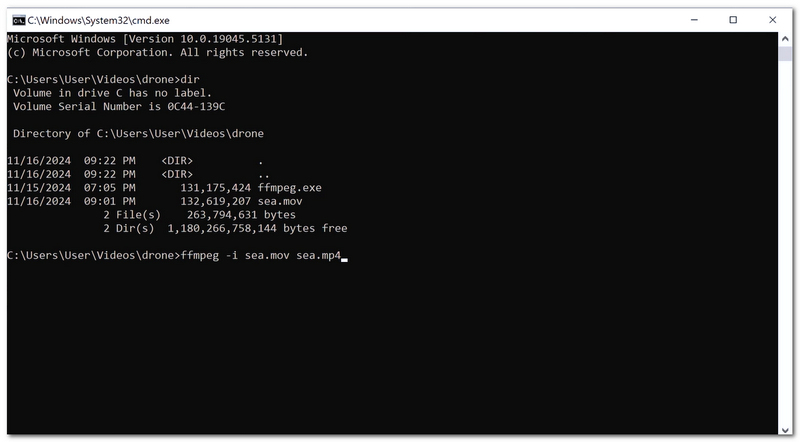
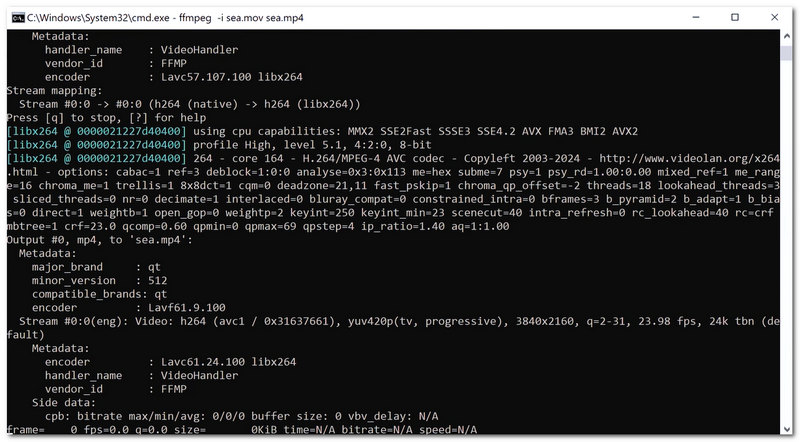
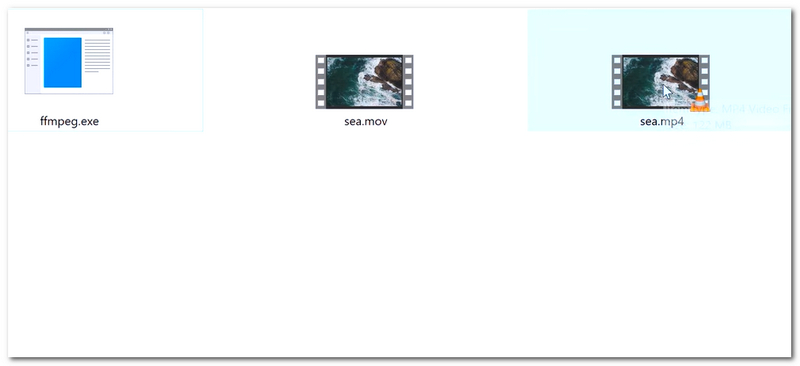
FFmpeg no solo ofrece la simple conversión de un archivo de un formato a otro, sino también una variedad de posibilidades para ajustar el resultado, como seleccionar códecs para video y audio, determinar la tasa de bits, la velocidad de fotogramas, etc.
Usar FFmpeg puede ser un método excelente si lo que buscas es convertir archivos MOV a MP4 y deseas un mayor control. Sin embargo, dado que se maneja únicamente a través de la línea de comandos, puede que no sea tan fácil de usar para todos.
PROS
CONTRAS
Cuando no tienes confianza en convertir un video con FFmpeg, es una buena opción usar Aiseesoft Video Converter Ultimate Para un conversor de vídeo fácil de usar. Funciona como cualquier otro programa. Añade tu archivo, especifica el formato de destino y, con solo un par de clics, ¡listo!
Otra ventaja de Aiseesoft es que, además de cambiar el formato de un archivo, ofrece funciones avanzadas de edición de vídeo. Permite ajustar parámetros de salida, editar vídeos, trabajar con uno o varios archivos e incluso explorar cientos de formatos compatibles. Todo esto lo convierte en una excelente opción para quienes buscan simplificar tareas sin sacrificar la calidad ni la variedad de funciones.
100% Seguro. Sin anuncios.
100% Seguro. Sin anuncios.
Cómo convertir MOV a MP4 con Aiseesoft Video Converter Ultimate
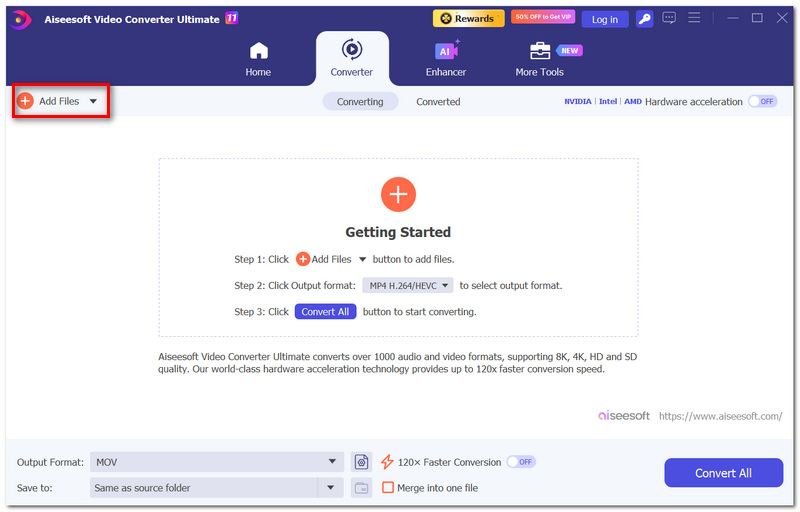
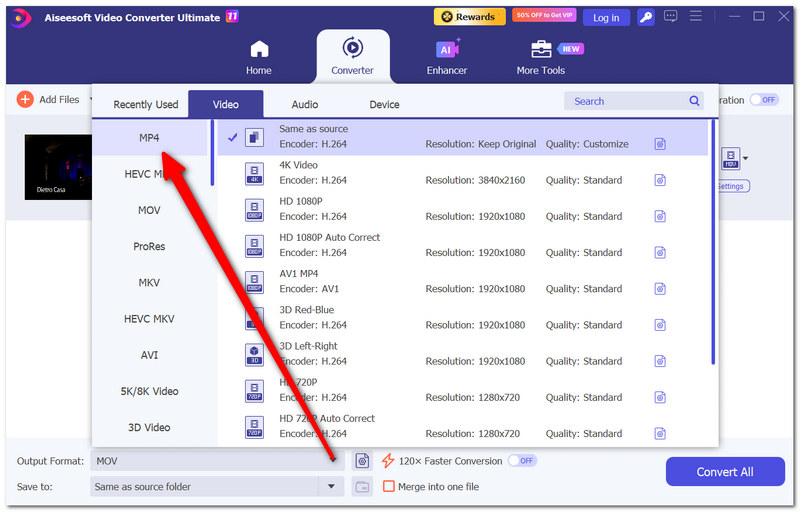
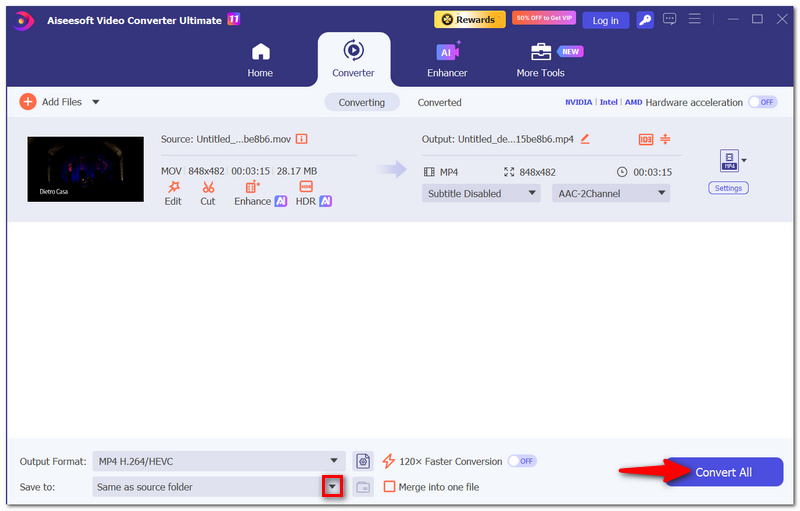
¿Por qué FFmpeg da error ocasionalmente cuando el archivo MOV se puede reproducir normalmente?
Un archivo de vídeo que se reproduce perfectamente en un reproductor multimedia puede contener un códec o flujo que FFmpeg utiliza para generar un error durante la conversión. Para averiguar cuál es el problema, puede consultar los detalles del archivo con FFmpeg.
¿Es posible transformar un archivo MOV en un archivo MP4 conservando los capítulos?
Eso dependería de la estructura del archivo original y de cómo estén integrados los capítulos. FFmpeg admite tanto la lectura como la escritura de capítulos como parte de sus metadatos. Sin embargo, los resultados pueden variar según el contenedor y el reproductor, principalmente en lo que respecta a la compatibilidad.
¿FFmpeg tiene el potencial de convertir un archivo MOV sin perder su fecha de creación?
Eso no es algo que se dé por sentado. Las fechas de creación o modificación de archivos de un sistema, en lugar de los metadatos de un medio incrustado, son dos cosas distintas, por lo que incluso si un archivo nuevo conserva parte de sus metadatos, ese archivo MP4 aún podría tener una fecha nueva.
Conclusión
Después de analizar las diferencias entre cada opción, FFmpeg MOV a MP4 Parece ser una excelente opción cuando la flexibilidad y la gestión detallada son prioritarias. Pero si buscas simplicidad y comodidad, entonces Aiseesoft Video Converter Ultimate sería la mejor alternativa. En resumen, cada programa ofrece características diferentes, así que, según tus necesidades, puedes tomar una decisión.
 Cómo usar el desentrelazado FFMPEG: filtros, comandos y herramientas de IA
Corrige fácilmente los vídeos entrelazados con FFMPEG Deinterlace. Descubre los mejores filtros, comandos y alternativas de IA para una reproducción nítida y fluida.
 5 mejores maneras de convertir MP3 a OGG (herramientas en línea y de escritorio)
¿Buscas un conversor eficiente de MP3 a OGG? Descubre 5 maneras rápidas de convertir MP3 a OGG en Windows, Mac y en línea, con conversión por lotes y consejos de calidad.
 Convierta VRt a SRT sin esfuerzo: una guía sencilla de integración de subtítulos
Una guía sencilla para convertir archivos VTT a SRT con FFmpeg y formas de agregar rápidamente subtítulos de archivos SRT a un video. ¡Conozca más información sobre VTT y SRT aquí!
Convertir/Descargar/Editar SWF
1.1 fondos soberanos1.2 SWF a MP41.3 SWF a GIF1.4 SWF a MOV1.5 SWF a HTML51.6 SWF a AVI1.7 SWF a WMV1.8 SWF a 3GP1.9 SWF a DVD1.10 Convertidor SWF Mac1.11 Editar SWF
Video Converter Ultimate es un excelente conversor, editor y potenciador de video para convertir, mejorar y editar videos y música en 1000 formatos y más.
100% Seguro. Sin anuncios.
100% Seguro. Sin anuncios.

*Campo requerido
*Por favor ingrese un correo electrónico válido

