Video Converter Ultimate
 100% Seguro. Sin anuncios.
100% Seguro. Sin anuncios.
Contenido
Lidiar con el ruido en el video es uno de los dilemas más difíciles que enfrentan los profesionales de la postproducción. Puedes invertir mucho tiempo en perfeccionar una toma, pero descubrir que el grano y los artefactos digitales son tan prominentes que desvían la atención del público del contenido. Además, no se trata simplemente de hacer que el metraje se vea más limpio eliminando el ruido. Todavía necesitas conservar los detalles, las texturas y la nitidez. Aquí es donde entra en juego un Eliminador de ruido de After Effects juega un papel
After Effects ofrece diversas herramientas de reducción de ruido, desde efectos integrados sencillos hasta plugins avanzados. Aquí te mostraré las técnicas más eficaces para eliminar el ruido, te aconsejaré sobre cuándo usar cada una y te guiaré para que lo elimines manteniendo un aspecto natural y nítido en tus grabaciones.
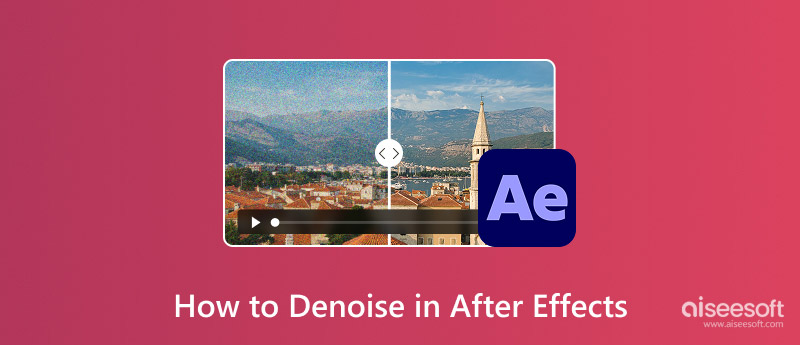
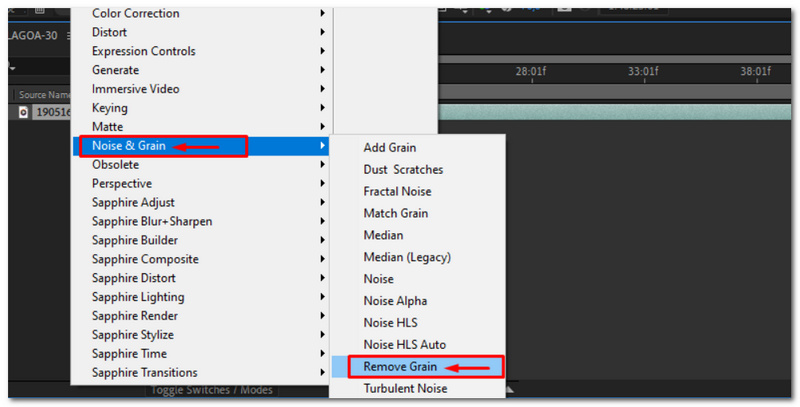
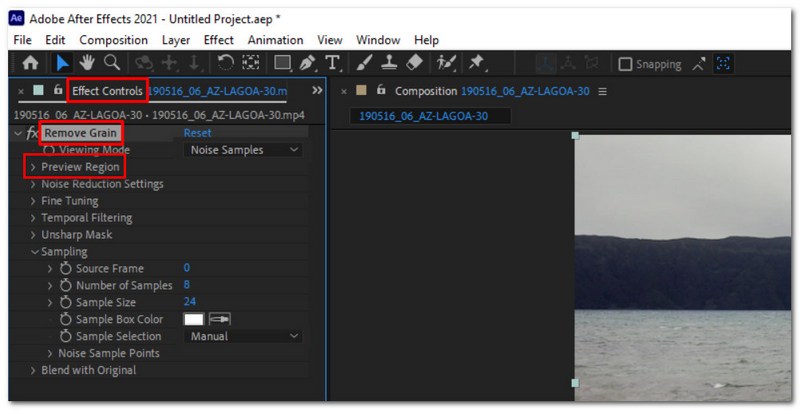
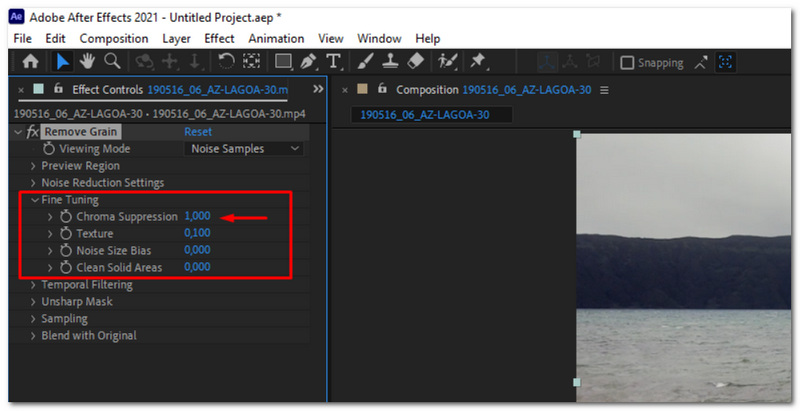
Eliminar el efecto Granulado en After Effects es el método adecuado de After Effects para reducción del ruido de vídeo Al mismo tiempo, busca mantener el máximo nivel de detalle. Cuenta con funciones sofisticadas como la región de vista previa y la reducción de ruido estadístico, que permiten a los editores identificar con mayor precisión las áreas ruidosas. Si buscas una forma de eliminar el ruido en After Effects sin necesidad de instalar plugins adicionales, este efecto es muy útil y puede ser tu punto de partida.
Pasos para usar el efecto Eliminar grano
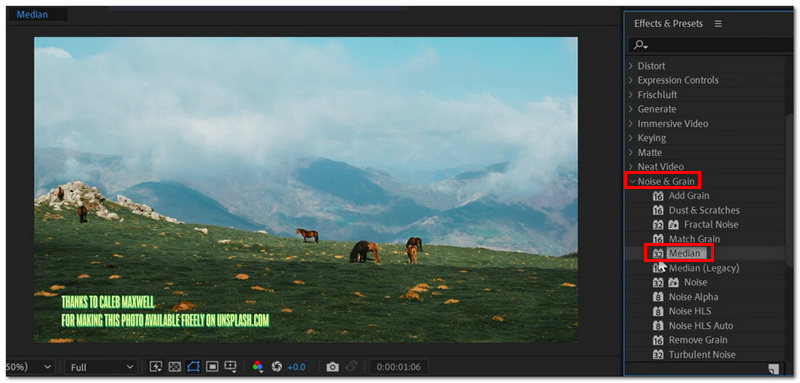
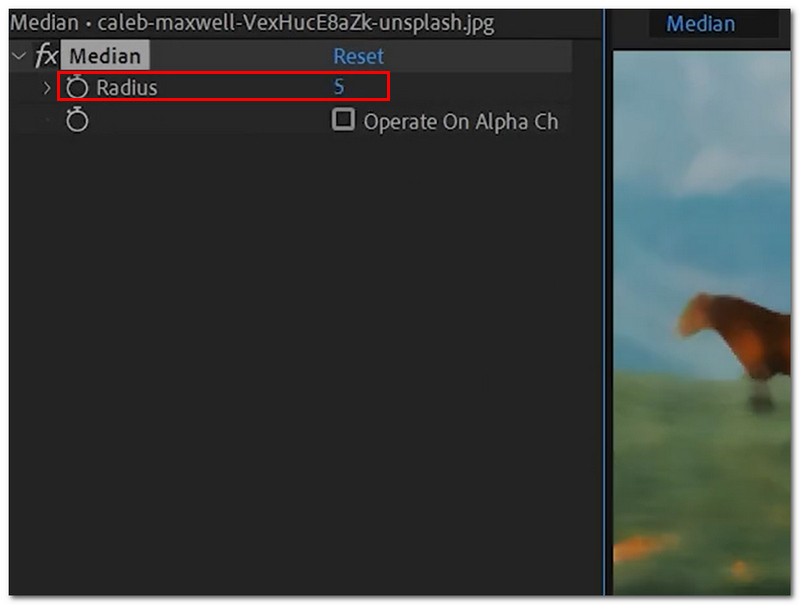
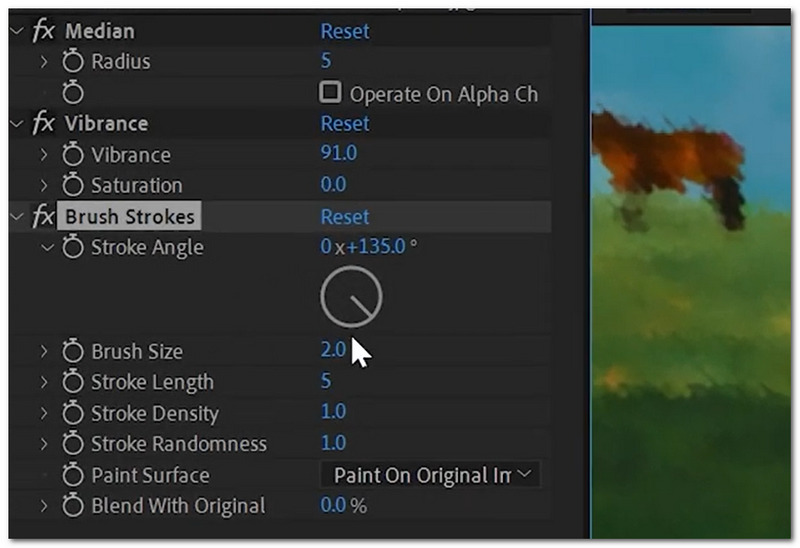
El efecto Mediana no es una herramienta de reducción de ruido explícita, pero es una excelente manera de lidiar con el ruido granulado y estilizado. En este método, se mezclan los píxeles vecinos, lo que hace que los artefactos sean menos visibles y la imagen resultante, más suave, se ve satisfactoria. El efecto Mediana puede ser una solución sencilla para tu problema de ruido si quieres aprender a reducir el ruido en After Effects y no quieres invertir mucho tiempo.
Pasos para utilizar el efecto de la mediana
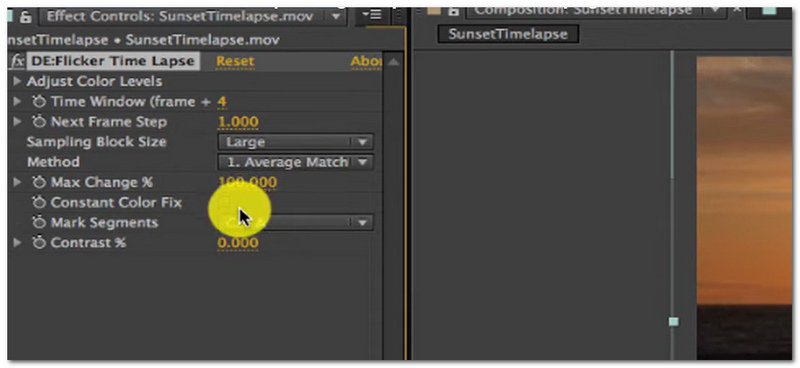
RE: Vision Effects DE: Noise es un plugin profesional diseñado específicamente para eliminar el ruido de vídeo y preservar los detalles de la imagen. Mediante métodos avanzados de filtrado temporal y espacial, analiza el metraje fotograma a fotograma, lo que lo convierte en una herramienta muy eficaz para editores que buscan la máxima calidad. Si desea eliminar el ruido en After Effects, más allá del control que ofrecen los efectos estándar, DE: Noise le resultará muy útil.
Pasos para usar RE: Vision Effects DE: Noise
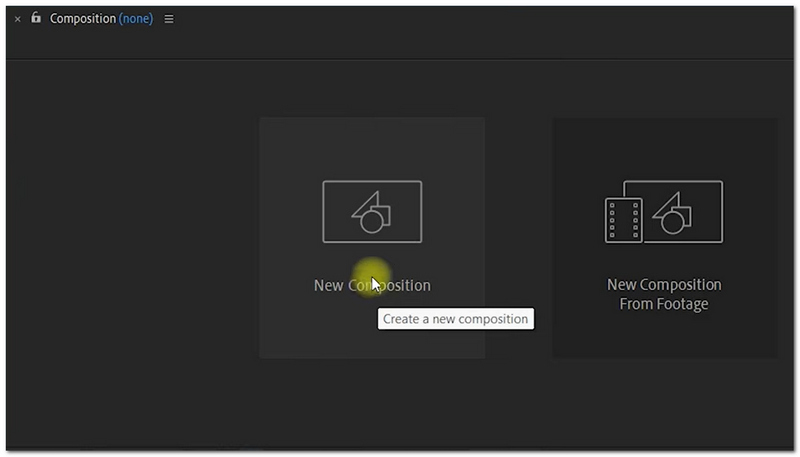
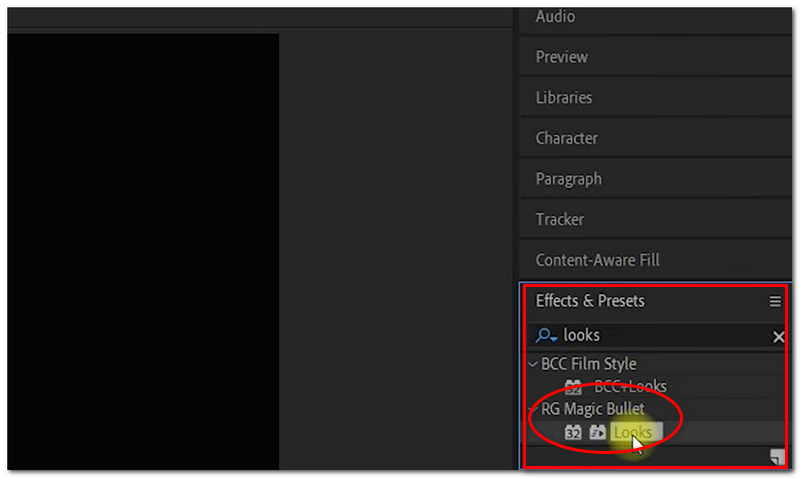
Una de las herramientas de reducción de ruido más populares que ofrece Red Giant es Magic Bullet Denoiser, que puede eliminar eficazmente el ruido de tu vídeo conservando la apariencia original de la imagen. Es más eficaz cuando has grabado el vídeo en condiciones donde el ruido es más visible (por ejemplo, de noche). Si buscas un plugin de reducción de ruido para After Effects que no solo sea fácil de usar sino también corrige el vídeo de Burry y produce resultados de máxima calidad, quizás quieras considerar Magic Bullet Denoiser.
Pasos para usar el eliminador de ruido Magic Bullet
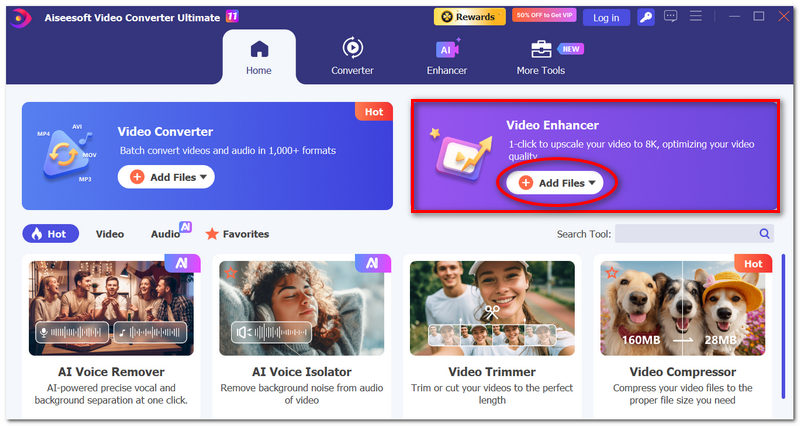
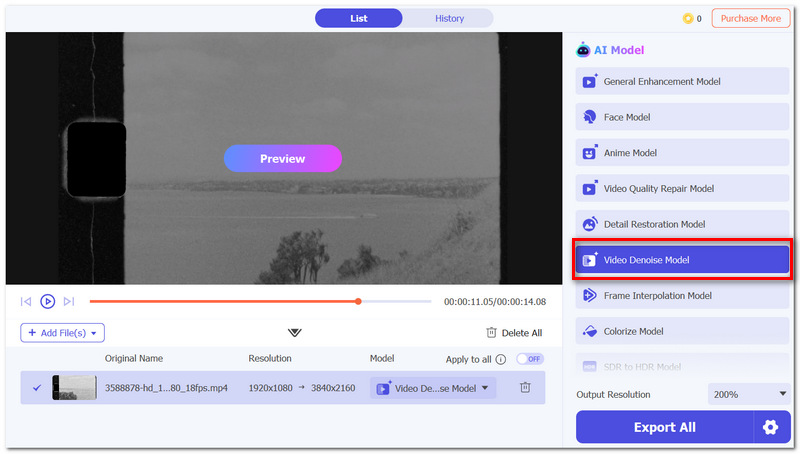
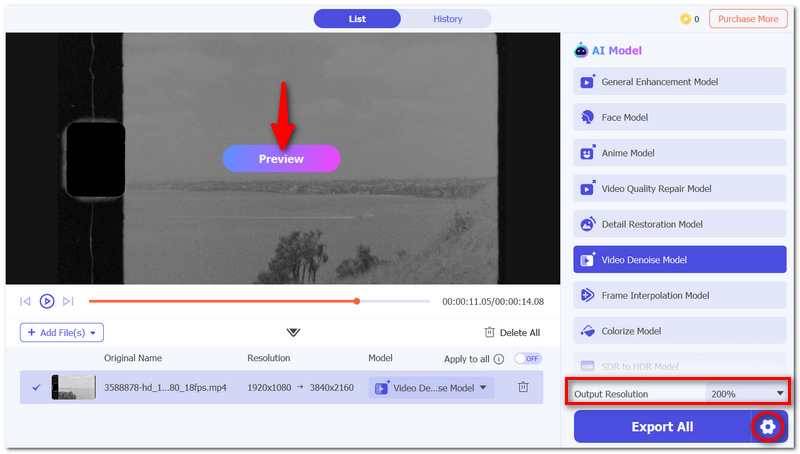
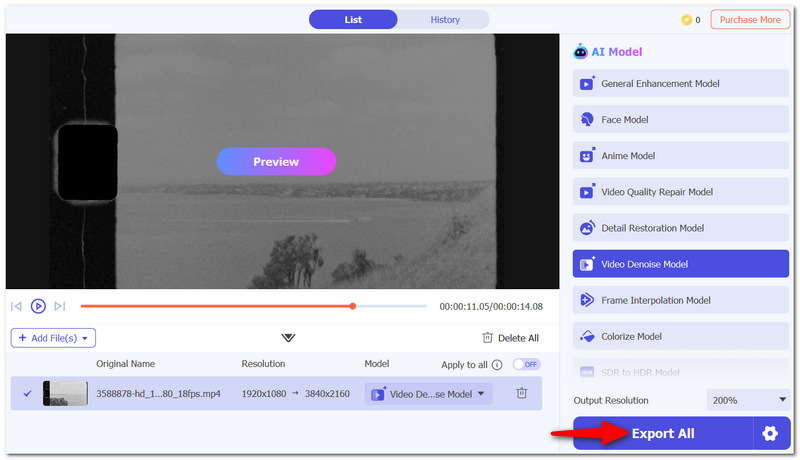
Si After Effects parece demasiado complicado solo para la reducción de ruido, Aiseesoft Video Converter Ultimate Es muy fácil de usar. Cuenta con funciones de mejora de video basadas en IA que eliminan el ruido, aumentan la nitidez y mejoran la calidad general del video sin necesidad de tener conocimientos avanzados de edición. Es una excelente opción para quienes desean videos nítidos y de alta calidad de forma rápida y sencilla.
Descarga
100% Seguro. Sin anuncios.
100% Seguro. Sin anuncios.
Pasos para reducir el ruido de vídeo con Aiseesoft Video Converter Ultimate
¿Es posible que el proceso de reducción de ruido trate el desenfoque por movimiento de forma diferente a como lo hace con los objetos estáticos?
Es un hecho. Dado que el desenfoque por movimiento ya dificulta la distinción de los detalles de la imagen, una reducción de ruido muy intensa podría provocar que los objetos en movimiento se vean menos nítidos que los estáticos.
¿El proceso de reducción de ruido de las grabaciones para streaming difiere del de las grabaciones para proyección en cines?
Sin duda, los servicios de streaming comprimen el vídeo, mientras que el proyector de cine amplía los detalles de la imagen, por lo que los métodos de reducción de ruido pueden variar según el entorno de visualización final.
¿Cuál es la razón por la que dos clips de la misma cámara podrían necesitar diferentes ajustes de reducción de ruido?
Las diferencias en las condiciones de iluminación, la exposición y los valores ISO, así como la complejidad de la escena, pueden determinar el tipo y la cantidad de ruido en cualquier toma.
Conclusión
Es tu proyecto el que determinará la forma óptima de Eliminar ruido en After Effects Puedes limpiar las imágenes con filtros básicos como Eliminar grano y Mediana, que vienen incluidos en el software. En cambio, los plugins profesionales te brindarán un mayor control sobre el proceso y resultados de máxima calidad. De hecho, sea cual sea la técnica que elijas, intenta encontrar un equilibrio entre la reducción de ruido y la conservación de los detalles, ya que es posible exagerar con la eliminación de ruido y que las imágenes parezcan artificiales.
 Cómo invertir clips de video en After Effects y alternativa
En este tutorial, aprenderá cómo revertir un clip de video en Adobe After Effects y encontrará una alternativa para revertir un clip fácilmente.
 Cómo mejorar la resolución de un vídeo en After Effects (Mejores métodos)
Aprende a mejorar la resolución de vídeos en Adobe After Effects utilizando las herramientas de escalado con conservación de detalles e inteligencia artificial para obtener resultados más nítidos y de alta calidad.
 Tres métodos para hacer videos en cámara lenta en After Effects
¿Tiene dificultad para hacer videos en cámara lenta con After Effects? Este artículo ofrecerá tres formas que son la extensión del tiempo, la distorsión del tiempo y la reasignación del tiempo para usted.
Video Converter Ultimate es un excelente conversor, editor y potenciador de video para convertir, mejorar y editar videos y música en 1000 formatos y más.
100% Seguro. Sin anuncios.
100% Seguro. Sin anuncios.

*Campo requerido
*Por favor ingrese un correo electrónico válido

