El mejor convertidor de vídeo con IA definitivo
 100% Seguro. Sin anuncios.
100% Seguro. Sin anuncios.
No necesitas editar tus vídeos de baja resolución, borrosos o desactualizados para mejorar su calidad. Tanto si quieres aumentar la nitidez, mejorar la resolución, eliminar el ruido de fondo, optimizar la precisión del color o incluso crear fotogramas adicionales y añadir detalles, puedes confiar en un Mejorador de video con IAHoy en día, al buscar una forma de editar videos y mejorar la calidad, encontrará muchas recomendaciones de software de mejora de video con IA. Este artículo le presenta nueve atractivas herramientas de mejora de calidad de video con IA, tanto gratuitas en línea como profesionales de escritorio.
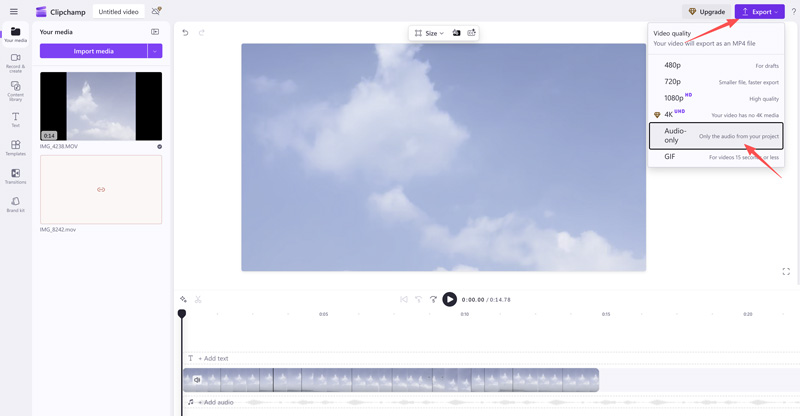
Sí, Clipchamp puede exportar su video editado a un archivo de audio.
Las cuentas personales ahora tienen una opción de exportación directa (Solo audio) Para ello. Si usas una cuenta profesional o educativa, puedes usar la función "Desconectar audio" para extraer y guardar el audio de un videoclip.
Como se mencionó anteriormente, existen dos métodos principales para exportar archivos de solo audio desde Clipchamp. Esta sección te muestra cómo extraer el audio de tu video subido y descargarlo a tu dispositivo.
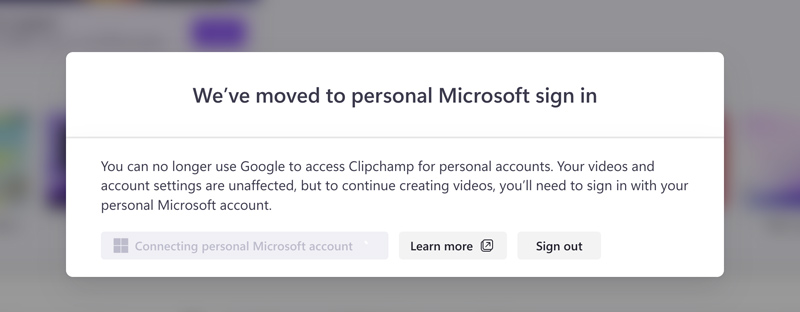
Muchos usuarios se quejaron de que no hay una opción directa para exportar solo audio en Clipchamp. La verdad es que solo una opción personal... Microsoft or Clipchamp La cuenta obtiene esta función. Ya no puedes iniciar sesión ni usar Clipchamp directamente con tu cuenta de Google. De hecho, la cuenta anterior de Clipchamp no permite exportar solo audio.
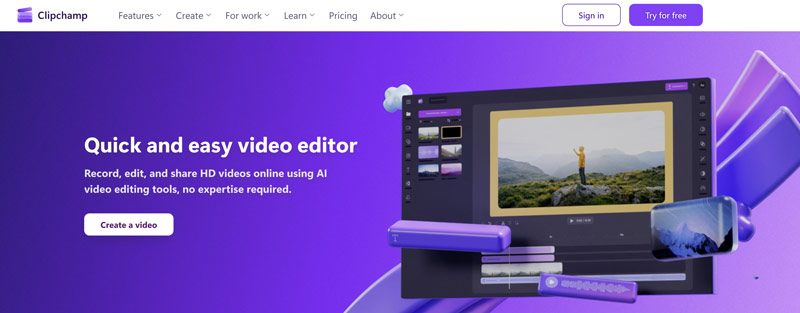
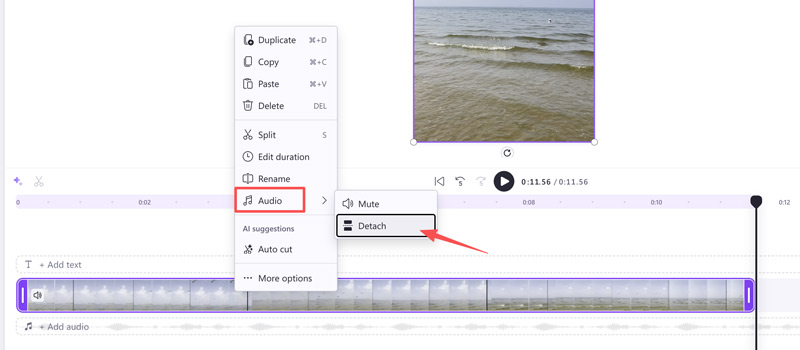
Si tu cuenta no tiene una opción directa de solo audio, usa la función “Separar audio” para extraer la pista de audio de tu video.
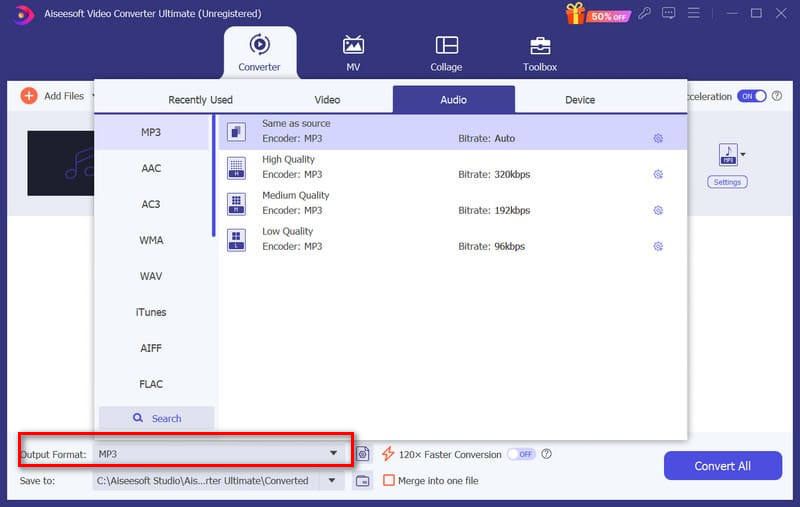
Con los dos métodos anteriores, puedes exportar audio fácilmente en Clipchamp. Sin embargo, Clipchamp exportará audio en formato M4A por defecto. Por diferentes razones, podrías querer convertir M4A a otro formato de audio con mayor compatibilidad o mejor calidad de sonido. Para ello, te recomendamos usar un conversor confiable.
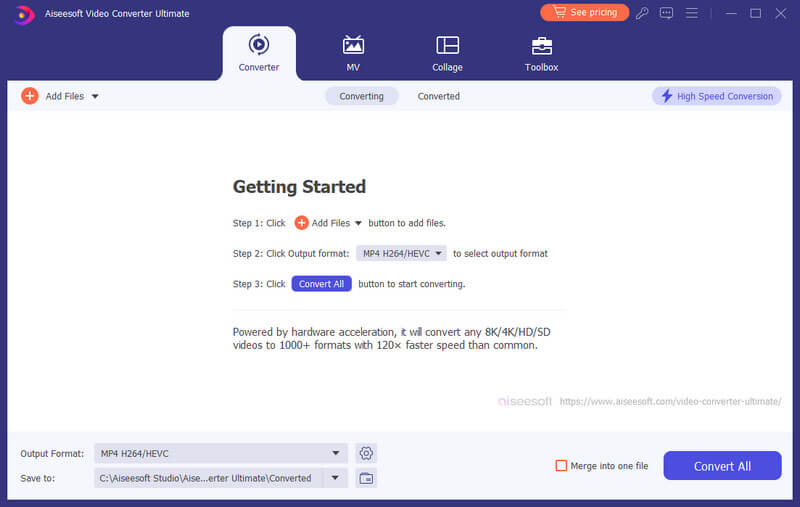
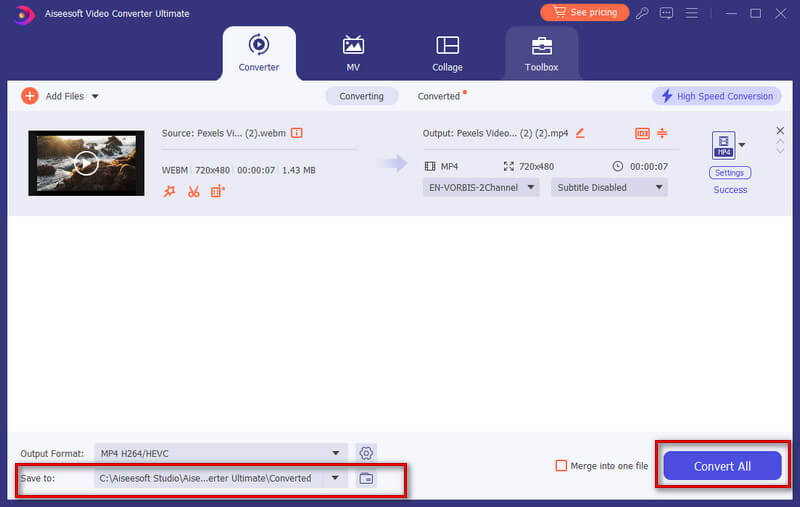
Nuestra recomendación es Aiseesoft Video Converter UltimateActualmente, es compatible con más de 1,000 formatos multimedia, abarcando prácticamente todos los que utilizamos a diario. En cuanto a la eficiencia de conversión, tras constantes actualizaciones e iteraciones, su velocidad se ha multiplicado por 120. No importa el tamaño de sus archivos de audio, podrá obtener los archivos convertidos al instante. Además, Video Converter Ultimate permite editar y mejorar música, eliminar ruido de pistas y añadir efectos de entrada y salida gradual.
100% Seguro. Sin anuncios.
100% Seguro. Sin anuncios.
¿Cómo grabar solo audio en Clipchamp?
Para grabar audio, puedes agregar una imagen simple o un archivo de video ficticio a la línea de tiempo de Clipchamp. Usa una imagen en blanco o cualquier video de relleno sin contenido visual. Luego, coloca el cabezal de reproducción al comienzo de la línea de tiempo y comienza a grabar el audio usando tu micrófono o cualquier dispositivo de entrada de audio externo. Al exportar, exporta solo el audio.
¿Cómo exportar Clipchamp como MP3?
Una vez que hayas subido tu video a Clipchamp y lo hayas agregado a la línea de tiempo, puedes Extraer la pista de audio del archivo de vídeoPara ello, elige tu vídeo y haz clic audio > separar audioEl audio aparecerá en la línea de tiempo y se descargará en tu dispositivo en formato MP3.
¿Cómo puedo eliminar un vídeo pero conservar el audio en Clipchamp?
Para ello, es necesario separar el audio del vídeo y exportar el archivo de audio. Añade el archivo de vídeo a la plataforma Clipchamp y colócalo en la línea de tiempo. Haz clic derecho en el clip de vídeo y selecciona Audio > DespegarLa pista de audio se guardará en la carpeta de descargas de su navegador.
Conclusión
En este artículo analizamos primero la viabilidad de Exportar solo audio en Clipchamp para usted y luego lo guiaremos paso a paso a través del proceso. Para las necesidades de conversión y edición de algunos usuarios al exportar audio, recomendamos la mejor herramienta de edición de audio y video, Aiseesoft Video Converter Ultimate. Asimismo, hemos proporcionado instrucciones detalladas sobre cómo usarlo. Esperamos que este contenido le asegure que pueda exportar con éxito los archivos de audio. Si tiene otros comentarios, no dude en dejarlos en la sección de comentarios.
 Cómo extraer audio de video con alta calidad (gratis y en línea)
¿Quiere extraer audio de video o convertir video a audio? Puede aprender cómo extraer audio de un video MP4 en esta publicación.
 Las 3 formas principales de eliminar el audio de un video en Windows/Mac
¿Dónde puede encontrar un software de edición de video que lo ayude a eliminar la pista de audio del video? Afortunadamente, este artículo presentará una herramienta de video de buena reputación.
 Audio Splitter - Cómo cortar MP3 con Audio Splitter en Windows/Mac
¿Quieres encontrar un cortador de canciones o un cortador de MP3? Puedes aprender cómo cortar tus canciones MP3 con un divisor de audio en esta publicación.
Video Converter Ultimate es un excelente conversor, editor y potenciador de video para convertir, mejorar y editar videos y música en 1000 formatos y más.
100% Seguro. Sin anuncios.
100% Seguro. Sin anuncios.

*Campo requerido
*Por favor ingrese un correo electrónico válido

