Cambiador de ubicación de cualquier coordenada
 100% Seguro. Sin anuncios.
100% Seguro. Sin anuncios.
Contenido
Puedes configurar tu lugar de trabajo en Google Maps para obtener rutas más rápidas, estimaciones de tiempo de viaje y navegación personalizada. Si has cambiado de trabajo, te has mudado de oficina o simplemente quieres actualizar tu dirección guardada, puedes editar tu ubicación de trabajo con solo unos toques. Esta guía lo explica. Cómo cambiar tu ubicación de trabajo en Google Maps Disponible para Android, iPhone y ordenadores de escritorio. También explica cómo cambiar tu ubicación GPS si quieres aparecer en otro lugar sin editar tu dirección de trabajo guardada.
Cómo probamos
¿Necesitas cambiar tu lugar de trabajo rápidamente?
Abre “Google Maps” > “Guardados” > “Etiquetados” > “Trabajo”, introduce tu nueva dirección de trabajo y guarda los cambios.
Los pasos son casi idénticos en Android, iPhone y la versión web de Google Maps. Si solo desea cambiar su ubicación GPS en tiempo real en lugar de su dirección de trabajo guardada, salte a Método de bonificación.
Google Maps Es la aplicación de mapas predeterminada para dispositivos Android que te permite obtener información detallada sobre ubicaciones, condiciones del tráfico, rutas de autobús y más. Está preinstalada en tu teléfono Android para consultar y gestionar diversas direcciones.
Cuando desee cambiar su ubicación de trabajo en Google Maps para obtener estimaciones más precisas de su viaje diario o recomendaciones mejoradas, puede seguir la guía a continuación.
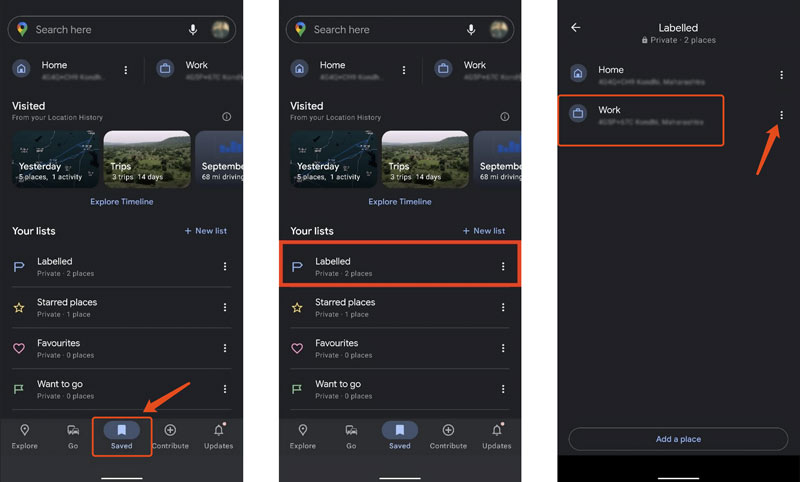
Si desea agregar una nueva dirección de trabajo en Google Maps o cambiar la ubicación, puede administrarlo en su cuenta de Google.
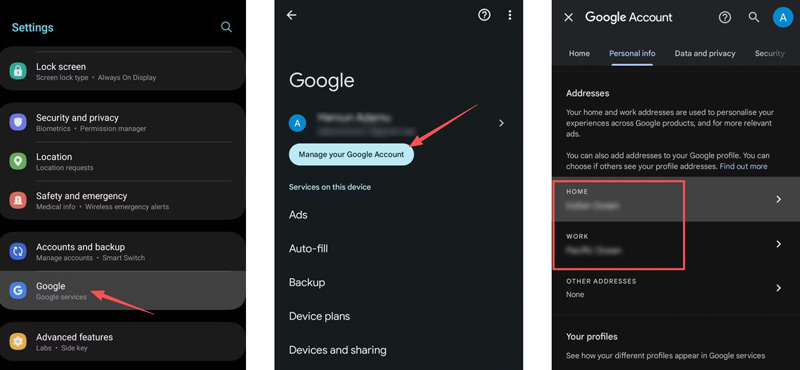
Si usas Google Maps en un dispositivo iOS, puedes seguir pasos similares para editar y cambiar tu ubicación de trabajo. Ve a Favoritos, seleccione Etiquetado, y luego toque Portafolio Para administrar la dirección de trabajo actual. También puedes ir a Configuración cambiar tu trabajo y ubicaciones de casas en Google Maps.
En la sección Configuración interfaz, toque Editar casa o trabajo (Lazy section loading) bajo la sección Configuración .
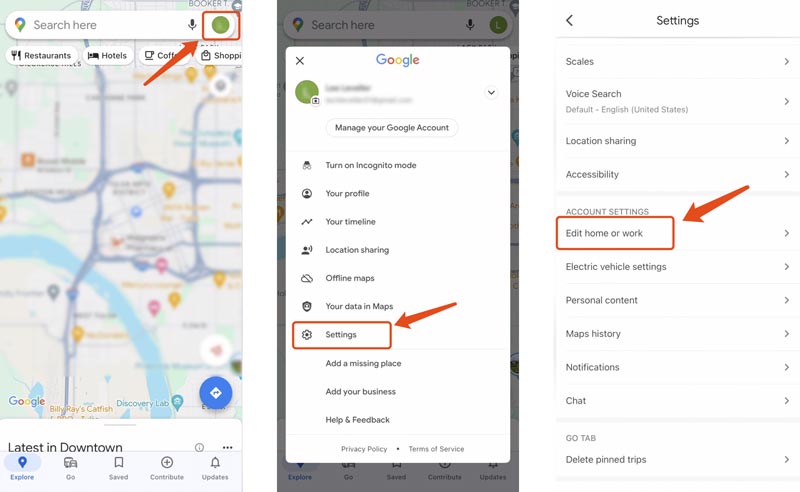
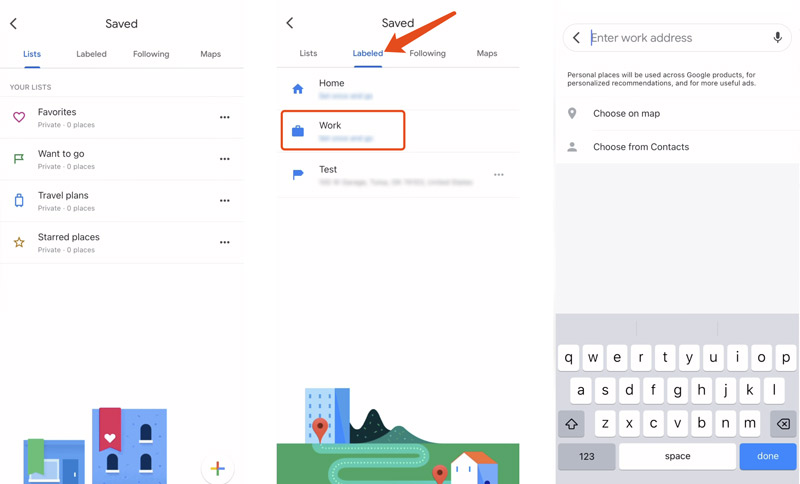
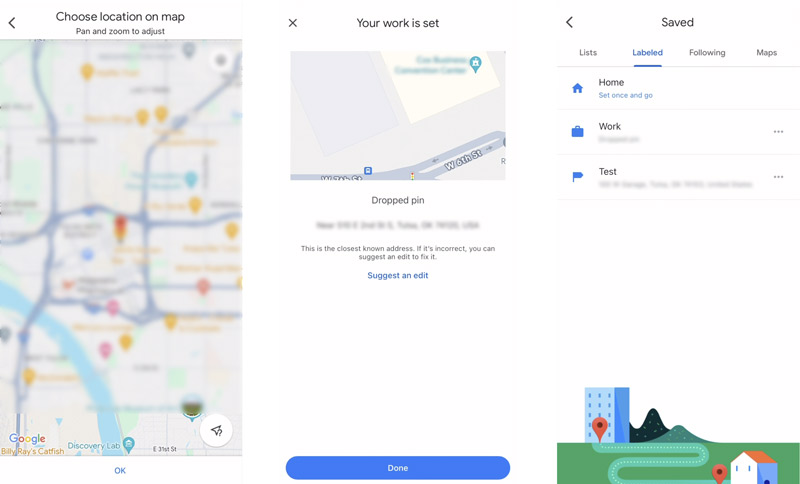
Pulsa para buscar Etiquetado para mostrar las ubicaciones de tu casa y trabajo. Elige Portafolio Para editar y cambiar tu dirección de trabajo en Google Maps, puedes seleccionar una nueva dirección de trabajo ingresándola, seleccionándola en el mapa o seleccionándola en tus contactos.
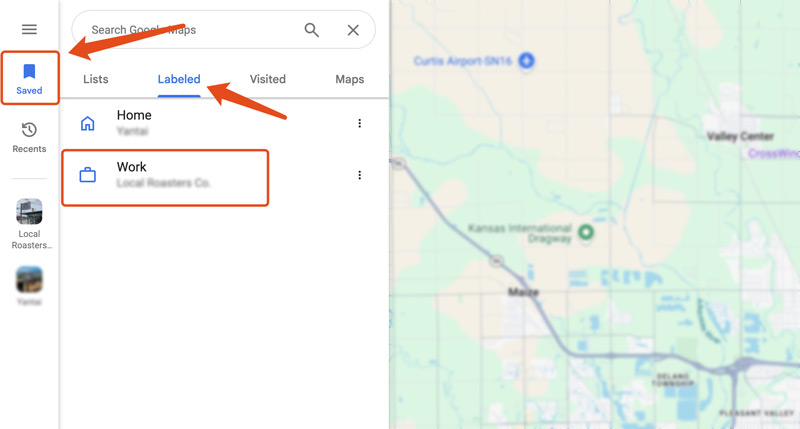
Si utilizas con frecuencia la versión web de Google Maps en tu computadora y configuras allí tu dirección de trabajo, puedes navegar al sitio web oficial para cambiar la ubicación de trabajo con facilidad.
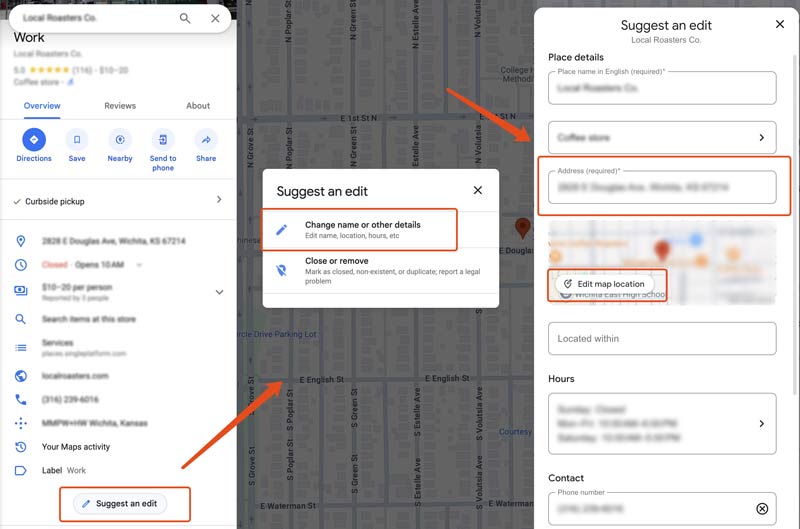
Los tres primeros métodos actualizan la dirección de trabajo guardada en tu cuenta de Google.
Si no quieres cambiar la ubicación de trabajo guardada, sino que simplemente quieres que las aplicaciones piensen que estás en otro lugar, tendrás que cambiar la ubicación GPS de tu teléfono.
En ese caso, puedes usar CualquierCoord para simular una ubicación GPS virtual para Google Maps y otras aplicaciones basadas en la ubicación.
100% Seguro. Sin anuncios.
100% Seguro. Sin anuncios.
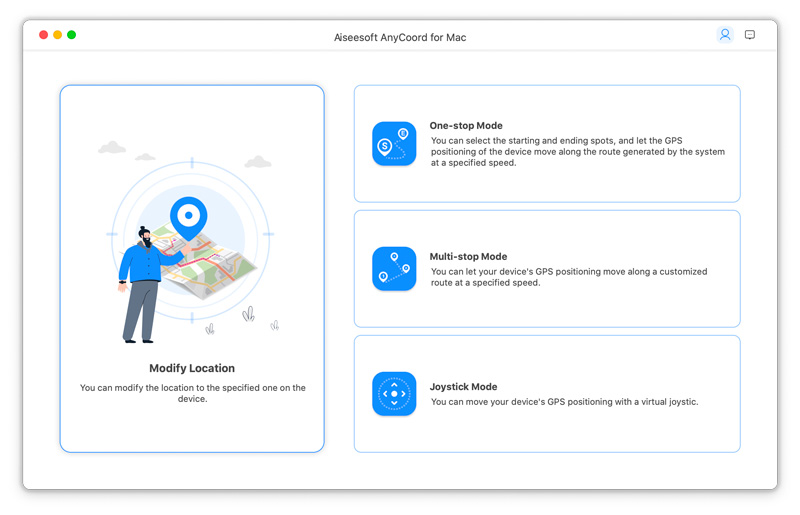
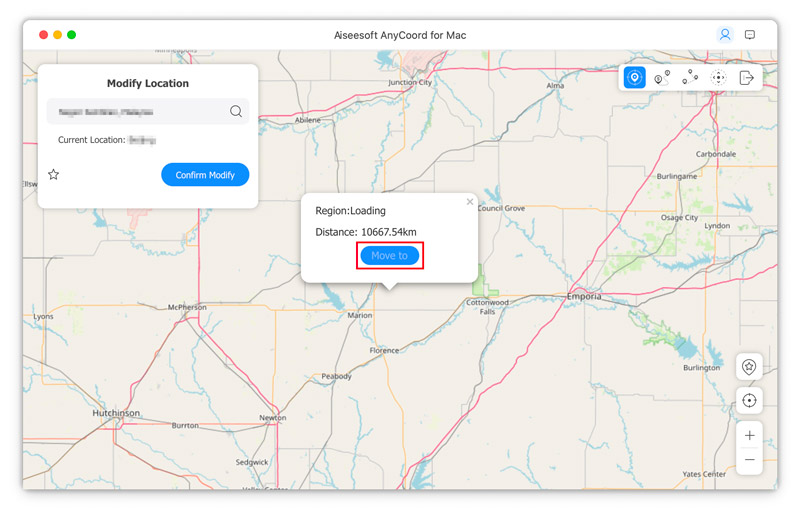
AnyCoord te ofrece una forma sencilla de simular la ubicación en tiempo real de tu iPhone o teléfono Android. Te permite cambiar libremente tus ubicaciones GPS para distintas necesidades. Por ejemplo, esto puede ayudarte a proteger tu privacidad, ocultar tus actividades en línea, jugar juegos basados en la ubicación geográfica, ver contenido y más.
¿Cómo borrar tu dirección de trabajo en Google Maps?
Si desea eliminar su ubicación de trabajo en Google Maps, puede abrir la aplicación, pulsar Guardado, elegir Etiquetado y, a continuación, pulsar Más junto a la opción Trabajo. Seleccione Eliminar trabajo en la lista desplegable y continúe con la operación de eliminación.
¿Puedo cambiar el ícono de mi ubicación de trabajo en Google Maps?
Sí, Google Maps te permite seleccionar el ícono que prefieras para la dirección del trabajo o de tu casa. Abre la aplicación Maps y ve a Guardado. Pulsa Etiquetado para acceder a tu ubicación de trabajo. Pulsa el ícono Más junto a la opción Trabajo y elige la opción Cambiar ícono. Luego, puedes seleccionar un nuevo ícono para esta dirección de trabajo. Pulsa Guardar para actualizar el ícono de la dirección en Google Maps.
¿Cómo puedo agregar varias direcciones de trabajo en Google Maps?
Google Maps no te permite agregar una segunda dirección para tu trabajo o tu casa. Sin embargo, puedes etiquetar diferentes ubicaciones para varios lugares de trabajo. Por ejemplo, puedes agregar etiquetas como Trabajo 1, Trabajo 2 y Trabajo 3 para ubicarlos rápidamente en Google Maps. Además, puedes usar aplicaciones de mapas de terceros para almacenar varias direcciones de trabajo.
¿Cambiar mi lugar de trabajo afecta mi historial de Google Maps?
No. Cambiar tu dirección de trabajo solo actualiza el destino guardado en tu cuenta de Google. No borra tu historial de navegación, tu cronología ni los lugares que has buscado anteriormente.
Conclusión
Cambiar tu ubicación de trabajo en Google Maps Solo lleva unos minutos, tanto si usas Android, iPhone o un ordenador.
Si simplemente necesita actualizar su dirección de trabajo guardada, la función integrada de Google Maps es todo lo que necesita.
Si su objetivo es simular una ubicación diferente por motivos de privacidad, pruebas o para aplicaciones basadas en la ubicación, un cambiador de ubicación GPS como AnyCoord ofrece una alternativa sin modificar su dirección de trabajo guardada.
100% Seguro. Sin anuncios.
100% Seguro. Sin anuncios.
 Cómo borrar el historial de búsqueda de Google y de Google Maps
¿Quiere borrar el historial de búsqueda de Google y el historial de búsqueda de Google Maps para proteger su privacidad? Esta publicación le mostrará las formas detalladas de eliminar el historial de Google en computadoras de escritorio y teléfonos móviles.
 Soluciones para captura de pantalla de Google Maps en Windows/Mac/iOS/Android
¿Cómo guardo una imagen de Google Maps? Tomando capturas de pantalla. Esta página le muestra varias formas de tomar capturas de pantalla de Google Maps en Windows, Mac, iOS y Android.
 Arreglar mapas que no funcionan o la ubicación no está disponible en iPhone
¿Por qué dice que la ubicación no está disponible en el iPhone? ¿Qué significa cuando la ubicación de alguien no está disponible? Obtenga 5 formas efectivas de solucionar este problema de ubicación.

Aiseesoft AnyCoord puede ayudarlo a ocultar, falsificar o cambiar su ubicación GPS a cualquier otro lugar con facilidad. Incluso puede planificar una ruta móvil si es necesario.
100% Seguro. Sin anuncios.
100% Seguro. Sin anuncios.

*Campo requerido
*Por favor ingrese un correo electrónico válido

